Hiển thị các bài đăng có nhãn phuc hoi du lieu. Hiển thị tất cả bài đăng
Nhãn: , , , , , ,

Wise Data Recovery – phục hồi dữ liệu

Wise Data Recovery – phục hồi dữ liệu bị mất hoặc xóa
Bạn đã bao giờ xóa một vài tập tin hữu ích do nhầm lẫn? Bạn đã từng hối tiếc vì loại bỏ tập tin mà bạn muốn sử dụng sau đó chưa? Bạn đã bao giờ đánh mất một số dữ liệu cá nhân do máy tính bị tắt đột ngột?
Vậy ở đây chúng ta sẽ bàn đến các phần mềm khôi phục dữ liệu nào là mạnh, là tốt? Hãy để cho Wise Data Recovery giúp bạn.
Giới thiệu về phần mềm Wise Data Recovery :
Wise-Data-Recovery
  Khôi phục dữ liệu, cứu dữ liệu , phục hồi dữ liệu bị mất hoặc xóa
Những điểm mới trong phiên bản Wise Data Recovery 3.53.190:
Một số tính năng chính của Wise Data Recovery –  Phục hồi dữ liệu miễn phí:

Những điểm mới trong phiên bản Wise Data Recovery 3.53.190:
Cải thiện tốc độ cập nhật các tính năng.
Tối ưu hóa tính năng chia sẻ.
Cập nhật nhiều bản dịch mới.

Đây là một phần mềm miễn phí giúp bạn khôi phục dữ liệu đã mất cho dù đó là ảnh, tài liệu, âm thanh, video, file nén hay email. Nó có thể nhanh chóng tìm kiếm và khôi phục dữ liệu mà bạn muốn miễn là bạn xác định được ổ đĩa, loại và tên file.
Tải Wise Data Recovery để khôi phục dữ liệu nhanh chóng.
Một số tính năng chính của Wise Data Recovery – Phục hồi dữ liệu miễn phí:

Hoàn toàn miễn phí.
Khôi phục các tài liệu như: word, excel, txt…

Khôi phục tập tin email như .eml.
Khôi phục các dữ liệu khác như: âm thanh, video, lưu trữ.
Khôi phục dữ liệu từ ổ đĩa rời như: iPod, máy nghe nhạc MP3.
Khôi phục ảnh như .jpg, .png, .gif…
Hiển thị trạng thái của các dữ liệu được khôi phục: “Good”, “Poor”, “Very Poor” hay “Lost” trong kết quả quét.

Nguồn : sưu tầm
Tham khảo thêm: phần mềm miễn phí

0 nhận xét
Nhãn: ,

phục hồi dữ liệu chuyên nghiệp

Dịch vụ  phục hồi dữ liệu chuyên nghiệp tại Hà Nội :
Phục hồi dữ liệu trên các thiết bị lưu trữ với mọi trường hợp .
Phục hồi dữ liệu bằng các phần mềm chuyên dụng với công nghệ cao.
Phục hồi dữ liệu với đội ngũ nhân viên lành nghề.
Phục hồi dữ liệu an toàn và nhanh chóng.
Phục hồi dữ liệu xong mới thanh toán tiền.
Phục hồi dữ liệu chuyên nghiệp duy nhất chỉ có tại phuchoidulieuhdd.com

phuc-hoi-du-lieu
Nguồn :phuchoidulieuhdd.com

0 nhận xét
Nhãn: , , , , , ,

” Phục hồi dữ liệu” hay cứu dữ liệu

Chắc với bạn ngôn ngữ  ” Phục hồi dữ liệu” hay cứu dữ liệu không còn mới hay xa lạ nữa, bạn đã tiếp xúc với máy tính từ rất lâu và dữ liệu dần được bạn lưu trữ và được đặt trong từng ổ đĩa của bạn. Nhưng để hiểu sâu hơn phục hồi dữ liệu là gì thì chắc hẳn không nhiều người tìm hiểu sâu về nó. Hôm nay phuchoidulieuhdd của chúng tôi sẽ đưa ra thông tin cho bạn để bạn có thể hiểu sâu hơn những căn bản của khái nệm này.
khai-niem-phuc-hoi-du-lieu

Khái niệm về phục hồi dữ liệu :

Phục hồi dữ liệu : Là quá trình Lấy hay cứu lại dữ liệu từ bị hư hỏng, lỗi  hoặc không thể tiếp cận lưu trữ thứ cấp phương tiện truyền thông khi nó không thể được truy cập bình thường. Thường là dữ liệu đang được trục vớt từ các phương tiện lưu trữ như nội bộ hay bên ngoài ổ đĩa cứng , ổ đĩa trạng thái rắn (SSD), ổ đĩa flash USB, DVD , RAID, lưu trữ băng ,đĩa CD , và thiết bị điện tử khác. Phục hồi có thể được yêu cầu do lỗi  vật chất cho các thiết bị lưu trữ hoặc lỗi cho hệ thống tập tin mà ngăn cản nó được gắn kết bởi các máy chủ hệ điều hành.
Thuật ngữ “phục hồi dữ liệu” cũng được sử dụng trong bối cảnh pháp lý ứng dụng, hoặc hoạt động gián điệp , nơi mà dữ liệu đã được mã hóa hoặc ẩn, chứ không phải là bị hư hỏng, bị thu hồi. Được hiểu theo nhiều nghĩa khác nhau.
Phổ biến nhất “Phục hồi dữ liệu”  liên quan đến một hệ điều hành (OS) lỗi (thường là trên một đĩa đơn, đơn phân vùng , hệ thống duy nhất-hệ điều hành), trong trường hợp  chỉ đơn giản là sao chép tất cả các tập tin muốn lưu vào đĩa khác. Điều này có thể dễ dàng thực hiện bằng cách sử dụng Live CD , nhiều trong số đó cung cấp một phương tiện để gắn kết các ổ đĩa hệ thống và ổ đĩa sao lưu hoặc thiết bị di động, và để di chuyển các tập tin từ ổ đĩa hệ thống để các phương tiện sao lưu với một quản lý tập tin hoặc phần mềm bản quyền đĩa quang . Trường hợp như vậy thường có thể được giảm nhẹ bằng cách phân vùng đĩa và luôn lưu trữ dữ liệu có giá trị (hoặc bản sao của chúng) trên một phân vùng khác nhau từ các tập tin hệ thống hệ điều hành thay thế. Nhưng không hẳn chỉ phục hồi dữ liệu trong các trường hợp đó có nhiều trường hợp dẫn đến tình trạng phải phục hồi dữ liệu như:
Một loạt các lỗi có thể gây ra thiệt hại vật chất để phương tiện lưu trữ. CD-ROM có thể có chất nền kim loại hoặc thuốc nhuộm lớp của họ bị trầy xước ra, đĩa cứng có thể bị bất kỳ một số lỗi cơ khí, chẳng hạn như hỏng đầu đọc và hoạt động cơ hỏng chỉ đơn giản là có thể phá vỡ. Thiệt hại vật chất luôn luôn gây ra ít nhất một số mất mát dữ liệu, và trong nhiều trường hợp các cấu trúc hợp lý của hệ thống tập tin bị hư hỏng là tốt. Bất kỳ thiệt hại hợp lý phải được xử lý trước khi các file có thể được vớt từ các phương tiện truyền thông thất bại.
Trường hợp khác liên quan đến một lỗi đĩa cấp, chẳng hạn như một thỏa hiệp hệ thống tập tin hoặc ổ đĩa phân vùng , hoặc một lỗi đĩa cứng . Trong bất kỳ trường hợp này, dữ liệu có thể không  dễ dàng đọc được. Tùy thuộc vào tình hình, giải pháp liên quan đến việc sửa chữa hệ thống tập tin, hoặc các kỹ thuật phục hồi đĩa cứng khác nhau, từ phần mềm phục hồi dựa trên dữ liệu bị hỏng, phục hồi phần cứng dựa trên phần mềm của khu vực dịch vụ bị hư hỏng (còn gọi là ổ đĩa của cứng “phần mềm”), bảng phân vùng hoặc master boot record để thay thế phần cứng trên một đĩa bị hư hỏng. Nếu phục hồi đĩa cứng là cần thiết, đĩa riêng của mình đã thất bại thường vĩnh viễn, và tập trung nhiều hơn vào sự phục hồi một thời gian, tận dụng bất cứ dữ liệu có thể được đọc.
Trong một trường hợp thứ ba, tập tin đã được ” xóa “từ một phương tiện lưu trữ. Thông thường, các nội dung của các file đã xóa không được gỡ bỏ ngay lập tức từ ổ đĩa, thay vào đó, tài liệu tham khảo cho họ trong cấu trúc thư mục được loại bỏ, và không gian mà họ chiếm được làm sẵn để ghi đè lên sau đó. Trong khi đó, nội dung tập tin gốc vẫn còn, thường trong một số bị ngắt kết nối các mảnh vỡ , và có thể được phục hồi.
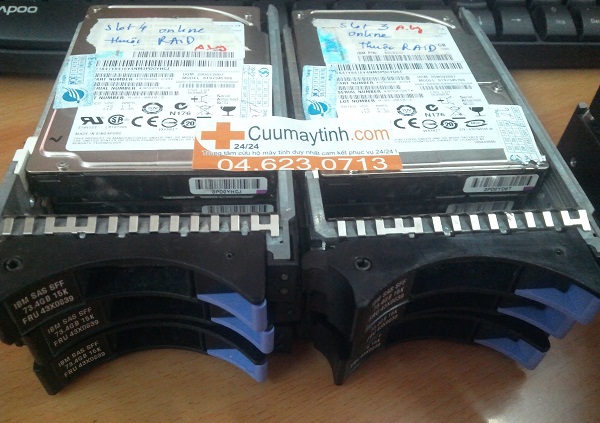
Hầu hết các thiệt hại vật chất không thể được sửa chữa bởi người dùng cuối. Ví dụ, mở một ổ đĩa cứng trong một môi trường bình thường có thể cho phép bụi trong không khí để giải quyết trên đĩa và trở thành bị kẹt giữa đĩa và đầu đọc / ghi , gây ra đầu mới bị treo gây tổn hại thêm đĩa và do đó làm ảnh hưởng tới quá trình phục hồi. Hơn nữa, người sử dụng thường không có phần cứng hay chuyên môn kỹ thuật cần thiết để thực hiện những sửa chữa. Do đó, các công ty khôi phục dữ liệu thường được sử dụng để cứu hộ dữ liệu quan trọng với những người có uy tín hơn bằng cách sử dụng lớp 100, bụi và tĩnh miễn phí phòng sạch
0 nhận xét
Nhãn: , , , , , ,

Để biêt chi phí cho một ca cứu dữ liệu chúng tôi cần rất nhiều thông tin:

cmt
Kính gửi : Quý Khách Hàng.
  Để biêt chi phí cho một ca cứu dữ liệu chúng tôi cần rất nhiều thông tin:
–  Loại ổ  cứng Dung lượng, Model, năm tháng sản xuất, chuẩn giao tiếp …..
- Tình trạng của thiết bị :  Ổ CỨNG Không nhận, lắp vào Treo máy,  ổ cứng Kêu lạch cạch, hay chỉ đơn giản là nhìn thấy nhưng không copy được dữ liệu. …….
– Quý khách vui lòng mang thiết bị tới công ty. Chúng tôi sẽ kiểm tra tình trạng thiết bị của khách hàng từ đó sẽ có báo giá chính xác cho từng trường hợp cụ thể. hoặc gọi điên cho Mr Cường: Hotline: 0912 600 250 để được tư vấn .
– Với những khách hàng là các công ty máy tính, các trung tâm tin học Chúng tôi có Chính sách Đại lý riêng
  • Bảng giá Chỉ có tính chất tham khảo. Quý khách vui lòng mang thiết bị tới kiểm tra để có đánh giá chính xác cho trường hợp của mình. Chúng tôi sẽ kiểm tra tình trạng thiết bị của khách hàng, hãng sản xuất, model, loại lỗi… từ đó sẽ có báo cáo về chính xác về giá cả, khả năng phục hồi, thời gian cho từng trường hợp cụ thể.
  • Giá dịch vụ không phụ thuộc vào mức độ quan trọng hay nhiều ít của dữ liệu. Giá phụ thuộc vào tình trạng ổ cứng và loại ổ của quý khách.
  • Quý khách chỉ thanh toán khi nhận lại đầy đủ dữ liệu, Không mất phí kiểm tra hay bất kỳ một khoản phí nào khác khi không nhận nhận dữ liệu.
  • Là đơn vị làm trực tiếp đầu tư đầy đủ máy móc hiện đại. Chúng tôi chuyên nhận làm cho các đại lý, công ty tin học với giá tốt nhất. Thời gian nhanh nhất, Uy tín luôn đặt lên hàng đầu.
Nếu quý khách còn băn khoăn hãy Tham khảo ý kiến, giá cả của hàng nghìn  khách hàng đã cứu dữ liệu tại cuumaytinh  Danh sách khách hàng  khachhang 

BẢNG GIÁ PHỤC HỒI DỮ LIỆU THAM KHẢO 2015
Kính gửi : Quý Khách Hàng Bản báo giá Dịch vụ phục hồi dữ liệu Tháng 2/2015.
1/  Cứu dữ liệu: ổ cứng MÁY BÀN, LAPTOP, ổ cứng di động (2.5”, 3.5 inch)

PHƯƠNG ÁN 1: Cứu dữ liệu các ổ cứng vẫn nhận được ghost nhầm, lỡ xóa,format, virut, mất phân vùng… không can thiệp vào mâm đĩa đầu từ.…. ( thời gian xử lý phục hồi dữ liệu chỉ từ 1h – 12 h )
Dung lượng ổ Cứng (HDD) Báo Giá Ghi chú
Hdd 4,3Gb đến 80 Gb 300.000đ – 500.000đ Nếu HDD đã bị can thiệp cộng thêm phí 30%
Hdd 160Gb đến 500Gb 800.000đ – 1.200.000đ Nếu HDD đã bị can thiệp cộng thêm phí 30%
Hdd 1000 Gb đến 3000Gb 1.500.000đ – 2.500.000đ Nếu HDD đã bị can thiệp cộng thêm phí 30%


PHƯƠNG ÁN 2: Cứu dữ liệu các ổ cứng bad sector, lỗi Firmware, cháy chập nhưng không lỗi cơ..
(VD: HDD nhận sai tên, sai dung lượng, hoặc vẫn nhận nhưng không truy cập được dữ liệu, nhìn thấy dữ liệu nhưng không  copy được, cắm vào treo máy…)
Dung lượng ổ Cứng (HDD) Báo Giá Ghi chú
Hdd 4,3Gb đến 80 Gb 800.000đ – 1.200.000đ Nếu HDD đã bị can thiệp cộng thêm phí 30%
Hdd 160Gb đến 500Gb 1.500.000đ – 2.500.000đ Nếu HDD đã bị can thiệp cộng thêm phí 30%
Hdd 1000 Gb đến 3000Gb 3.000.000  đến  4.500.000 đ Nếu HDD đã bị can thiệp cộng thêm phí 30%


PHƯƠNG ÁN 3:  Khôi phục dữ liệu Ổ cứng chết cơ, lỗi đầu đọc  Chỉ làm theo khách yêu cầu với dữ liệu rất quan trọng buộc phải can thiệp vào mâm đĩa,đầu từ (nếu phương án 1 không thành công)
Chúng tôi sẽ can thiệp sâu vào mâm đĩa ổ cứng đối với các trường hợp hư hỏng nặng (ổ phát ra tiếng lọc cọc, hỏng  cơ, rơi nước, hỏa hoạn, hdd đã bị tháo mâm đĩa, gõ mạnh, rơi rớt…) khi khách có yêu cầu đối với những dữ liệu cực kỳ quan trọng với tỉ lệ thành công 95% trong thời gian từ 1 đến 3 ngày.
Dung lượng ổ Cứng (HDD) Báo Giá Ghi chú
Hdd 40Gb đến 80Gb 800.000 đ đến 1.500.000 đ HDD đã bị can thiệp cộng thêm phí 30%
Hdd 160Gb đến 500Gb 2.000.000  đến  3.500.000 đ HDD đã bị can thiệp cộng thêm phí 30%
Hdd 640Gb đến 1000 Gb 4.000.000 đến  6.000.000 đ HDD đã bị can thiệp cộng thêm phí 30%
Hdd 1.5Tb Gb đến 4TGb 8.000.000  đến  20.000.000 đ HDD đã bị can thiệp cộng thêm phí 30%

2/ Cứu dữ liệu: THẺ NHỚ, USB.
Dung lượng Thẻ nhớ Báo Giá Ghi chú
Thẻ nhớ 500MB đến 8Gb 200.000 đ – 400.000 đ
Thẻ nhớ 16Gb trở lên 500.000 đ

3/ Cứu dữ liệu: SERVER, RAID: chuẩn IDE, SATA thông thường
(Lỗi mất cầu hình raid, hỏng server và có số lượng ổ cứng < 5HDD thời gian xử lý nhanh nhất chỉ từ 1 -3 h khách hàng đợi lấy ngay. Chậm nhất 12h)
Dung lượng ổ Cứng (HDD) Báo Giá Ghi chú
Hdd 80Gb…1000Gb 800.000  đến 4.000.000 đ Giá tính trên 1 HDD

4/Cứu dữ liệu: SERVER, RAID: chuẩn SCSI, SAS, HOTWAP 
(Lỗi mất cầu hình raid, hỏng server và có số lượng ổ cứng < 5 HDD thời gian xử lý phục hồi dữ liệu chỉ từ 1h – 3 h khách hàng đợi lấy ngay, chậm nhất sau 12h)
Khách hàng chỉ cần mang HDD tới không cần mang máy chủ. Tại cuumaytinh có đầy đủ thiết bị và kết nối chuyên dụng. 
Dung lượng ổ Cứng (HDD) Báo Giá Ghi chú
Hdd 37Gb…300Gb 1.000.000 đến 5.000.000 đ Giá tính trên 1 HDD

5/Cứu dữ liệu: ổ cứng SSD
Dung lượng ổ Cứng (SSD) Báo Giá Ghi chú
SSD 64Gb – SSD 128Gb 2.000.000 đ – 4.000.000 đ
SSD 128Gb- SSD 256Gb 4.000.000 đ -8.000.000 đ
SSD 256Gb trở lên >= 8.500.000 đ

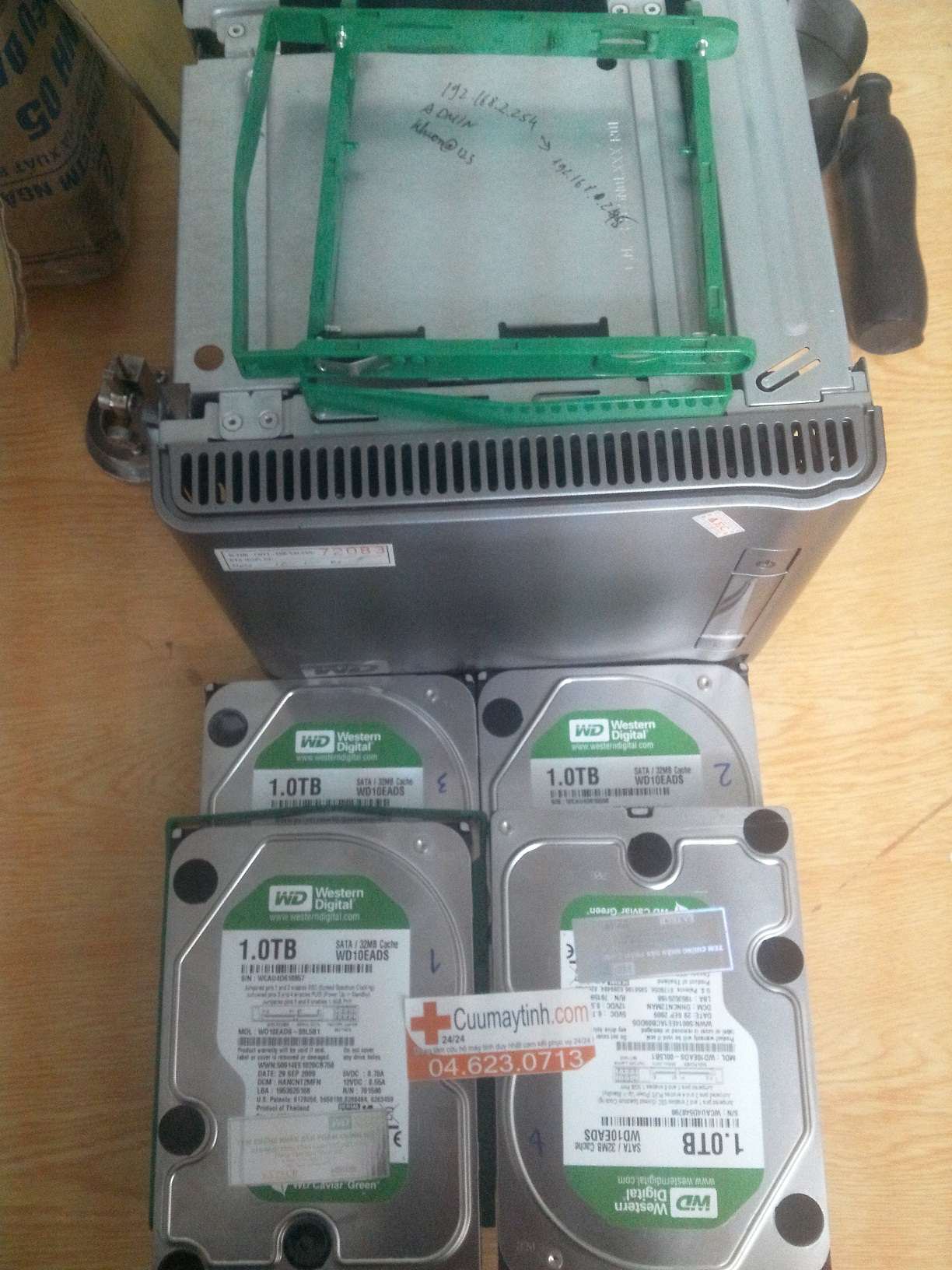
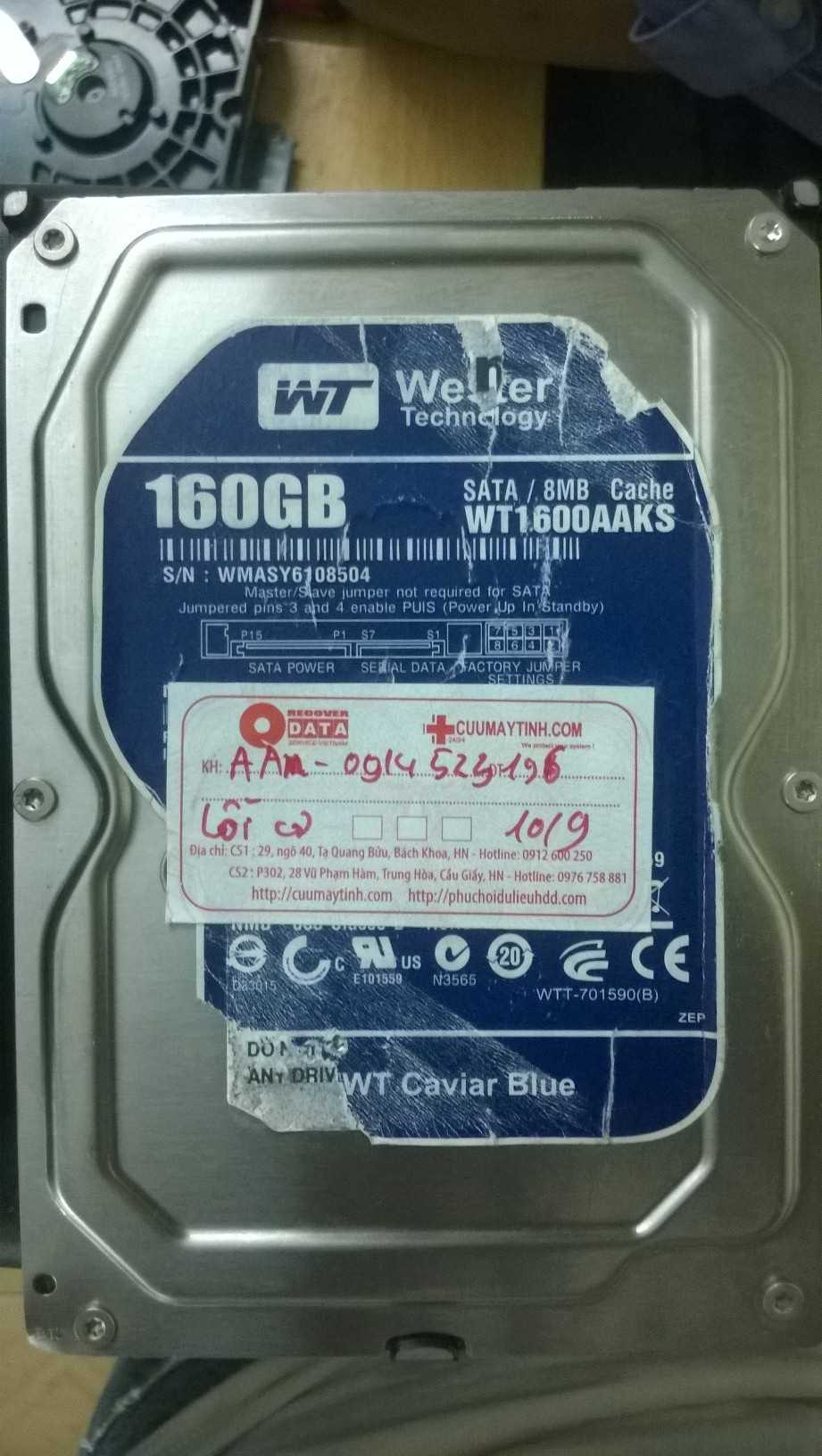
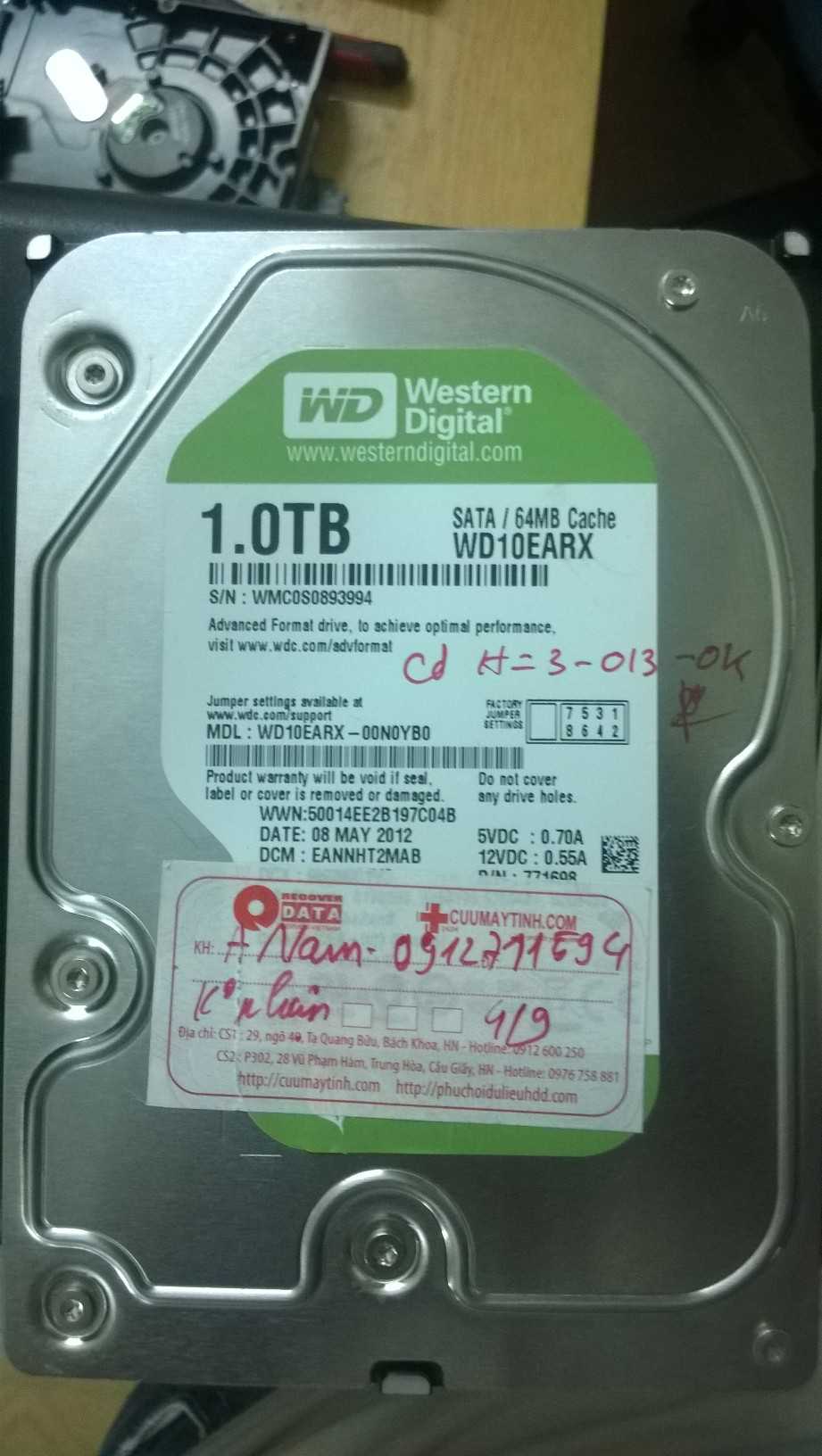
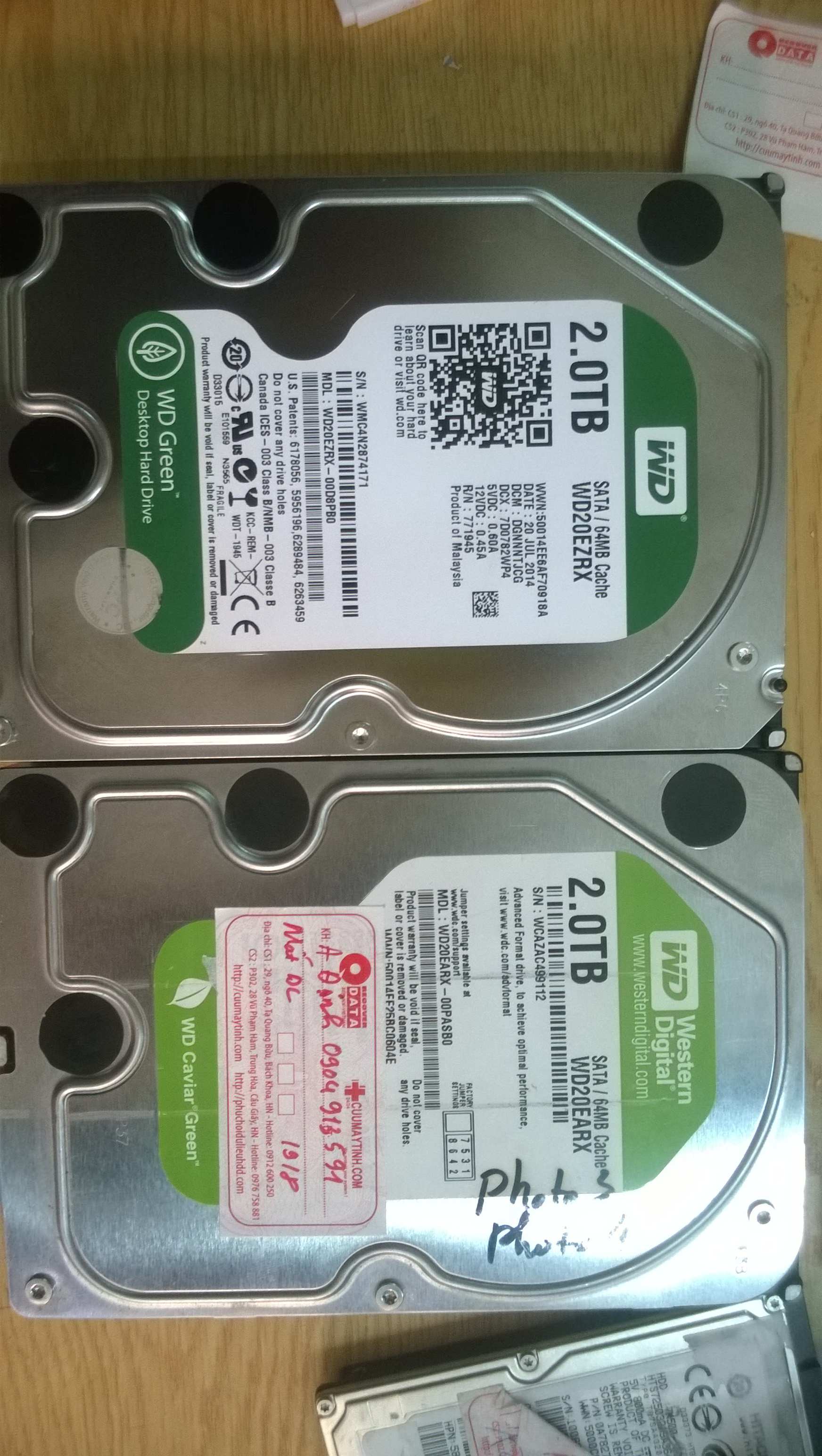
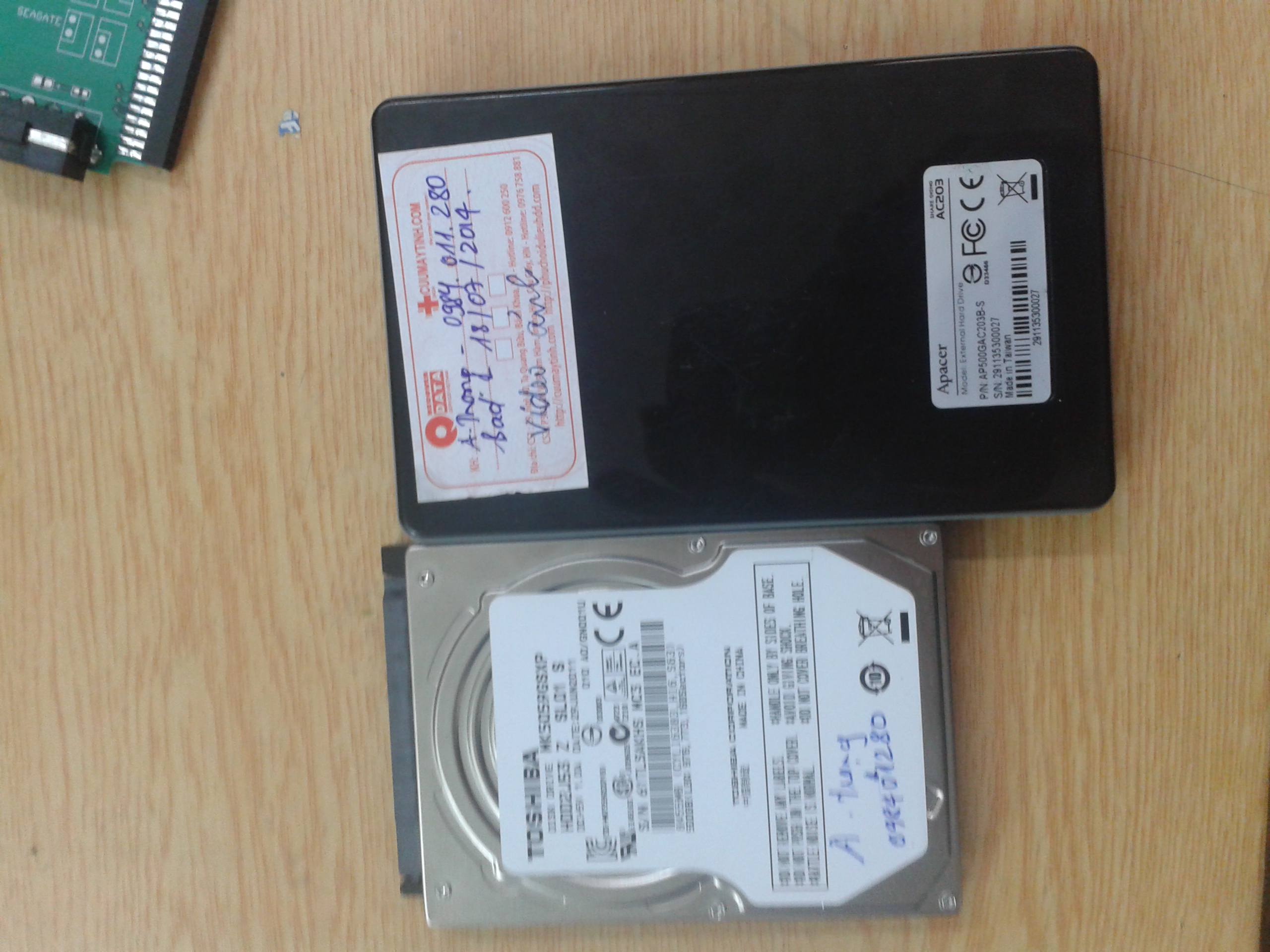
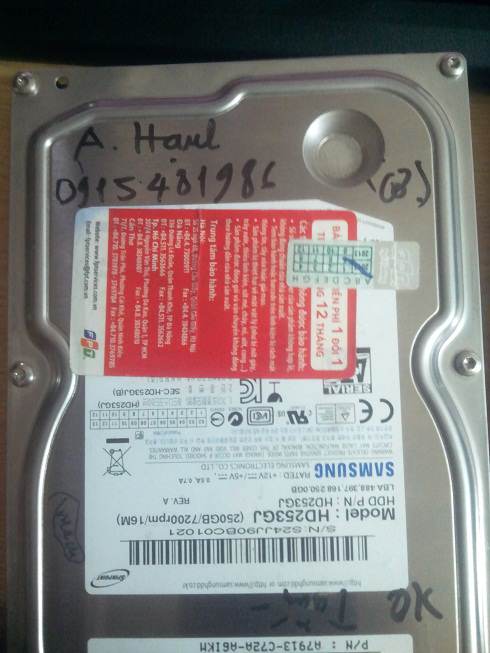
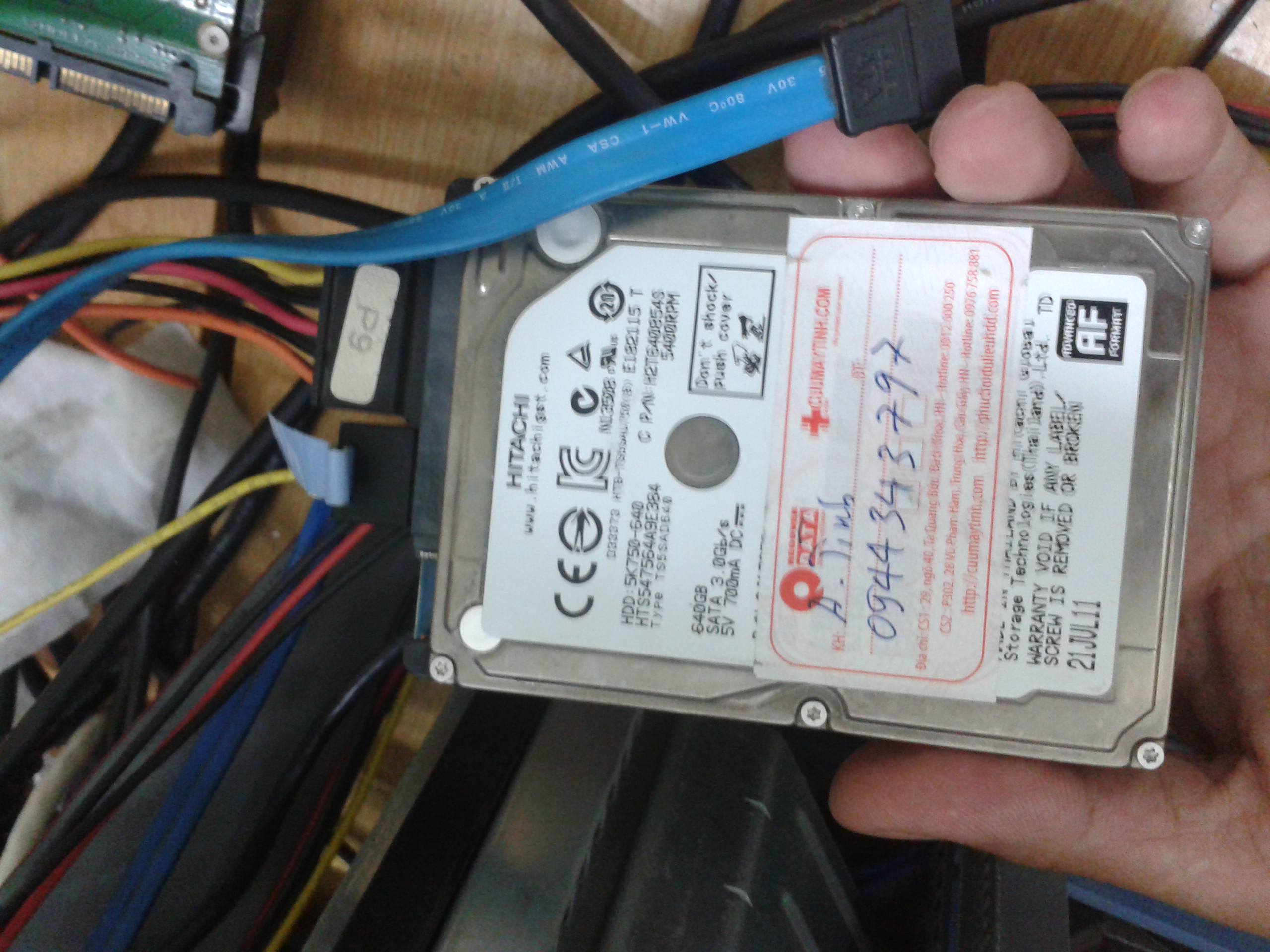
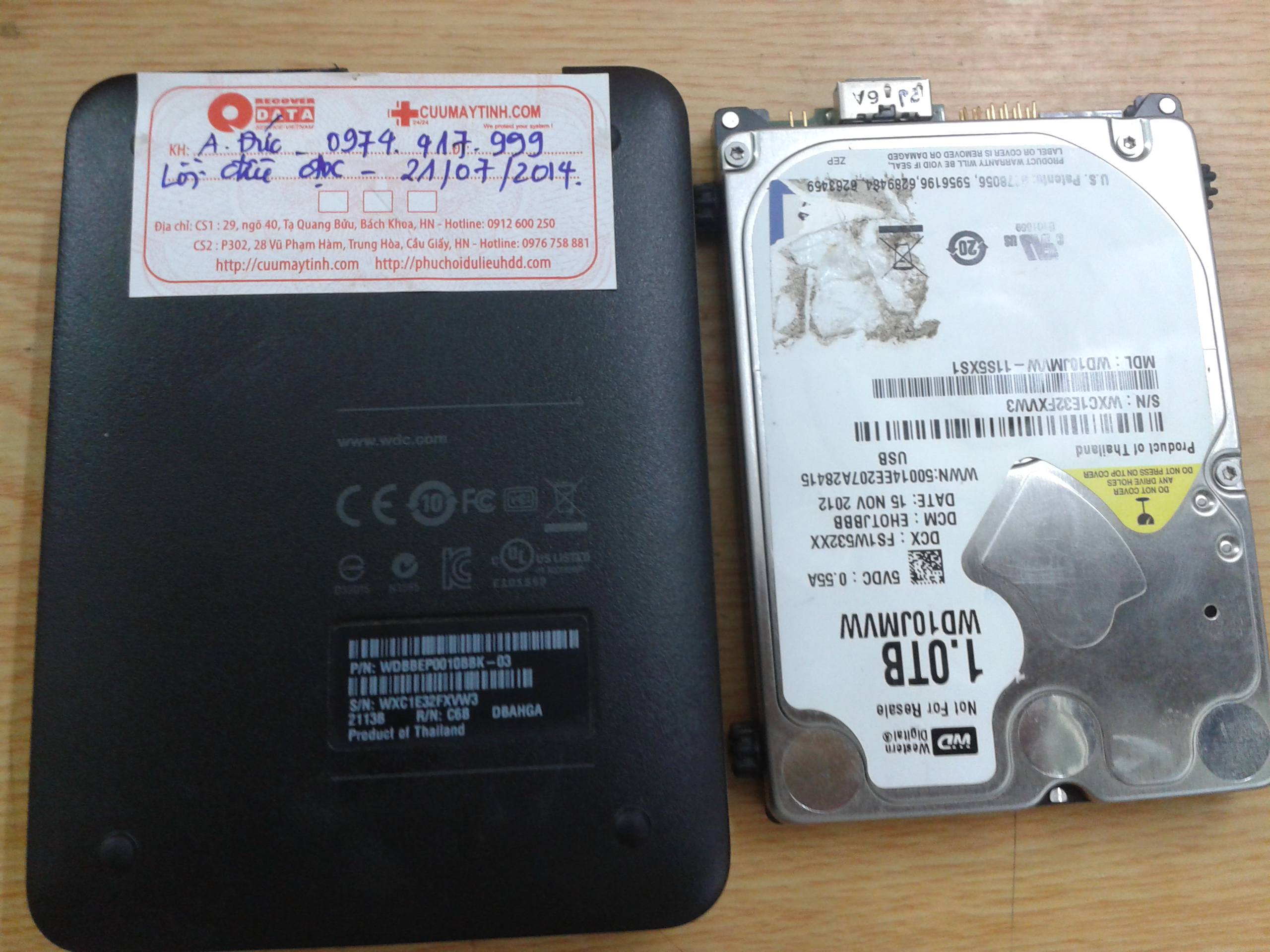
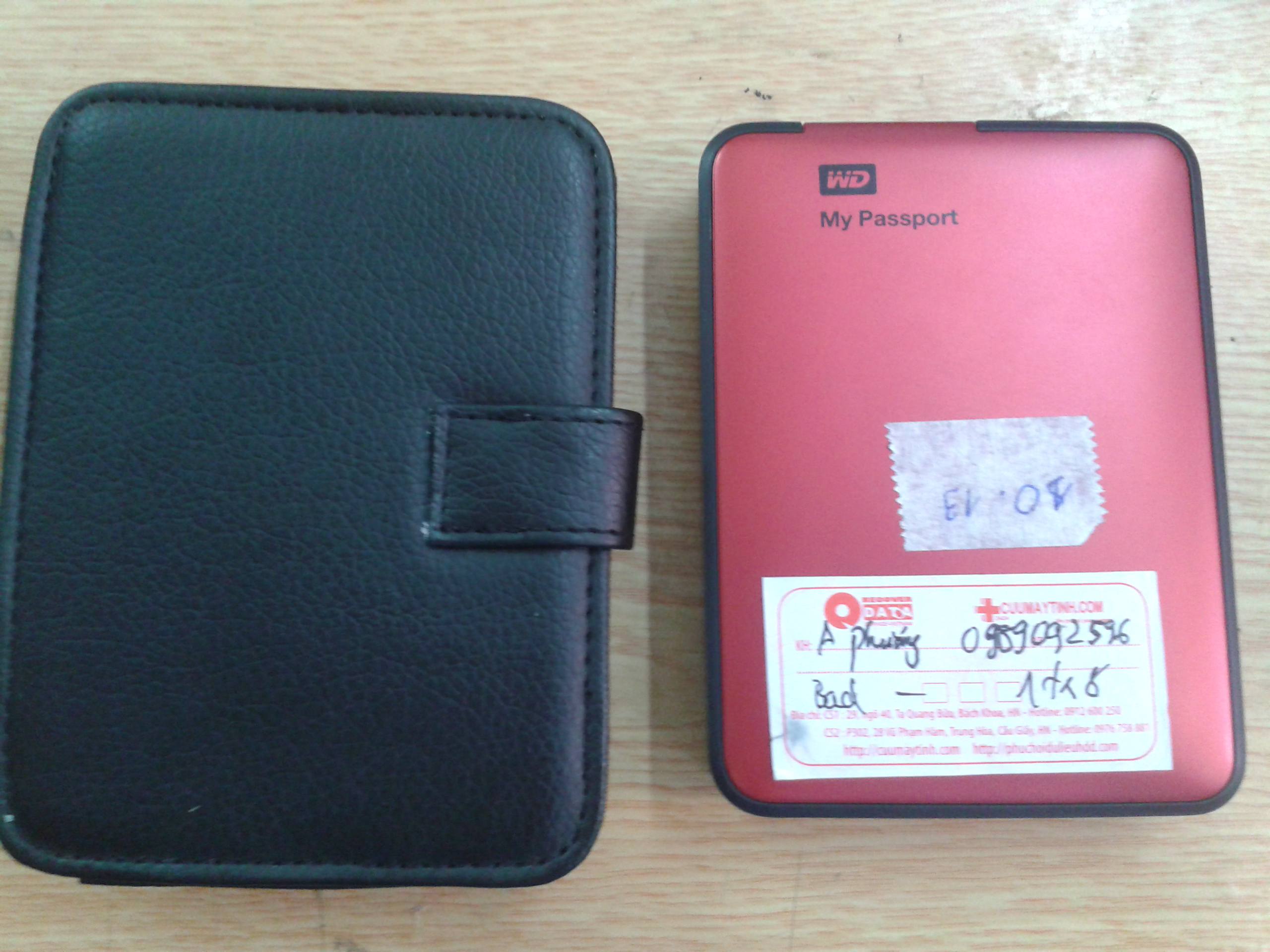
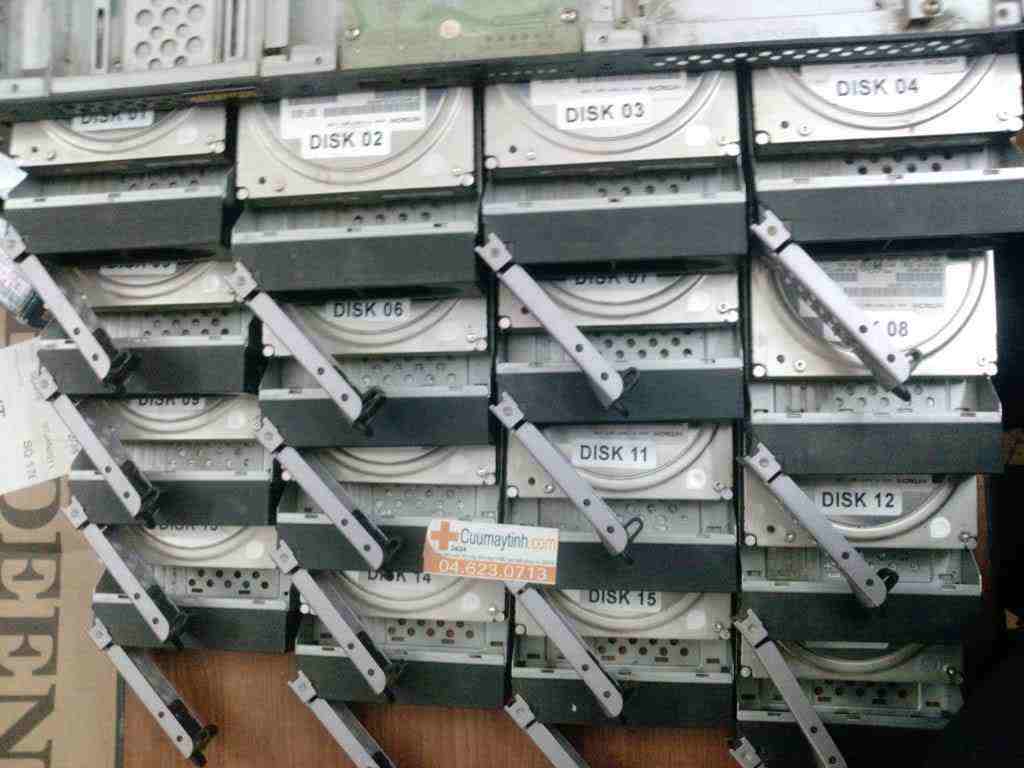
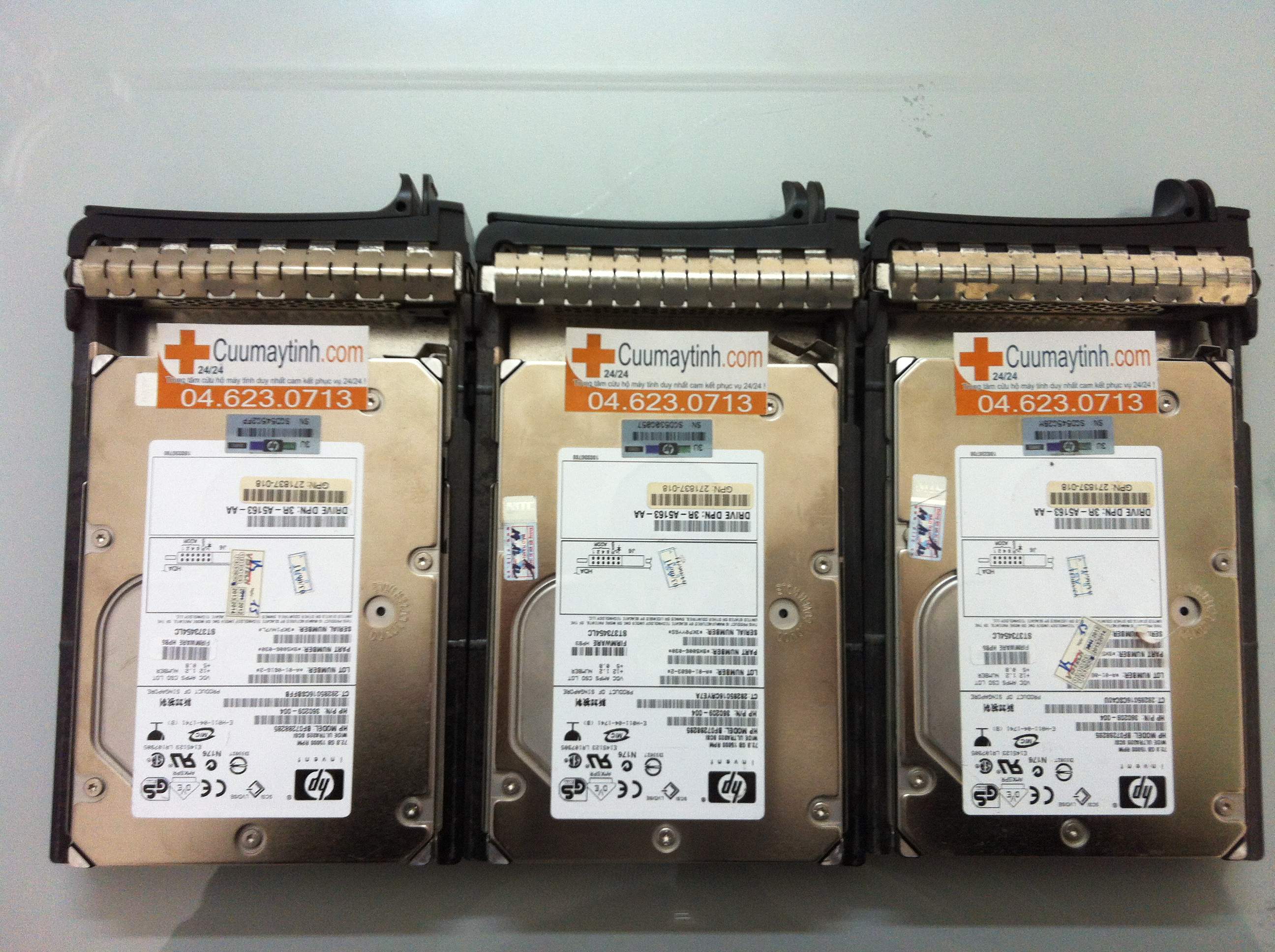
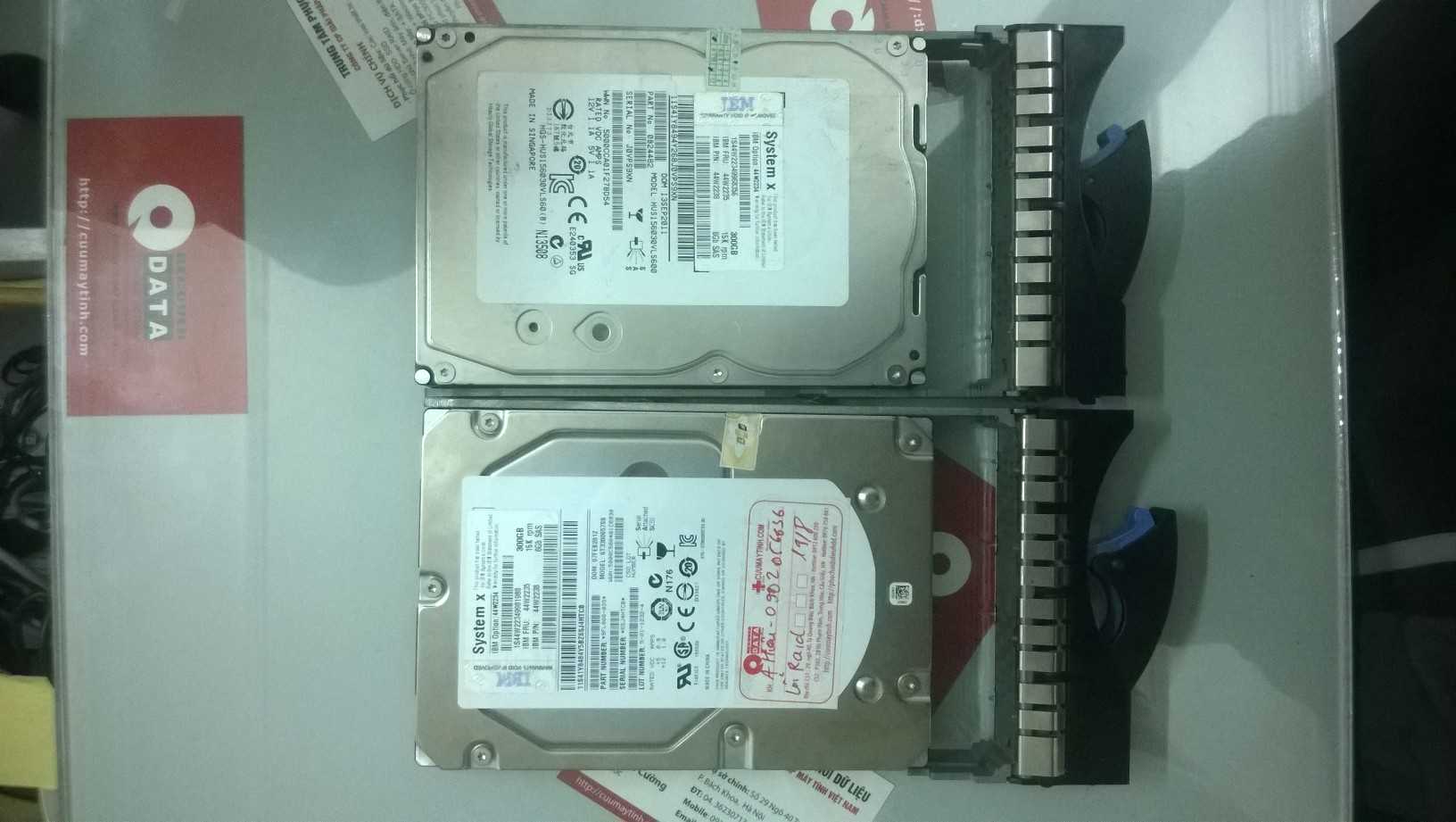
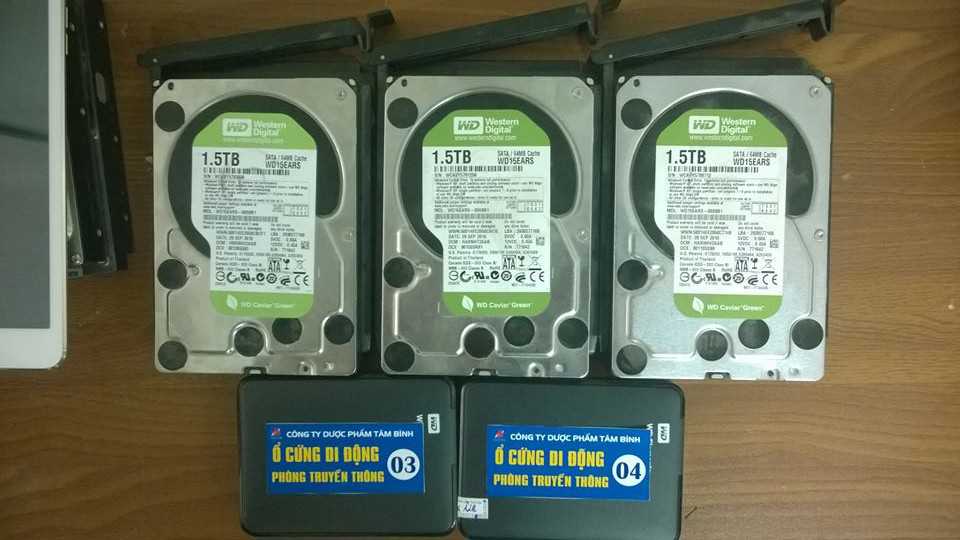
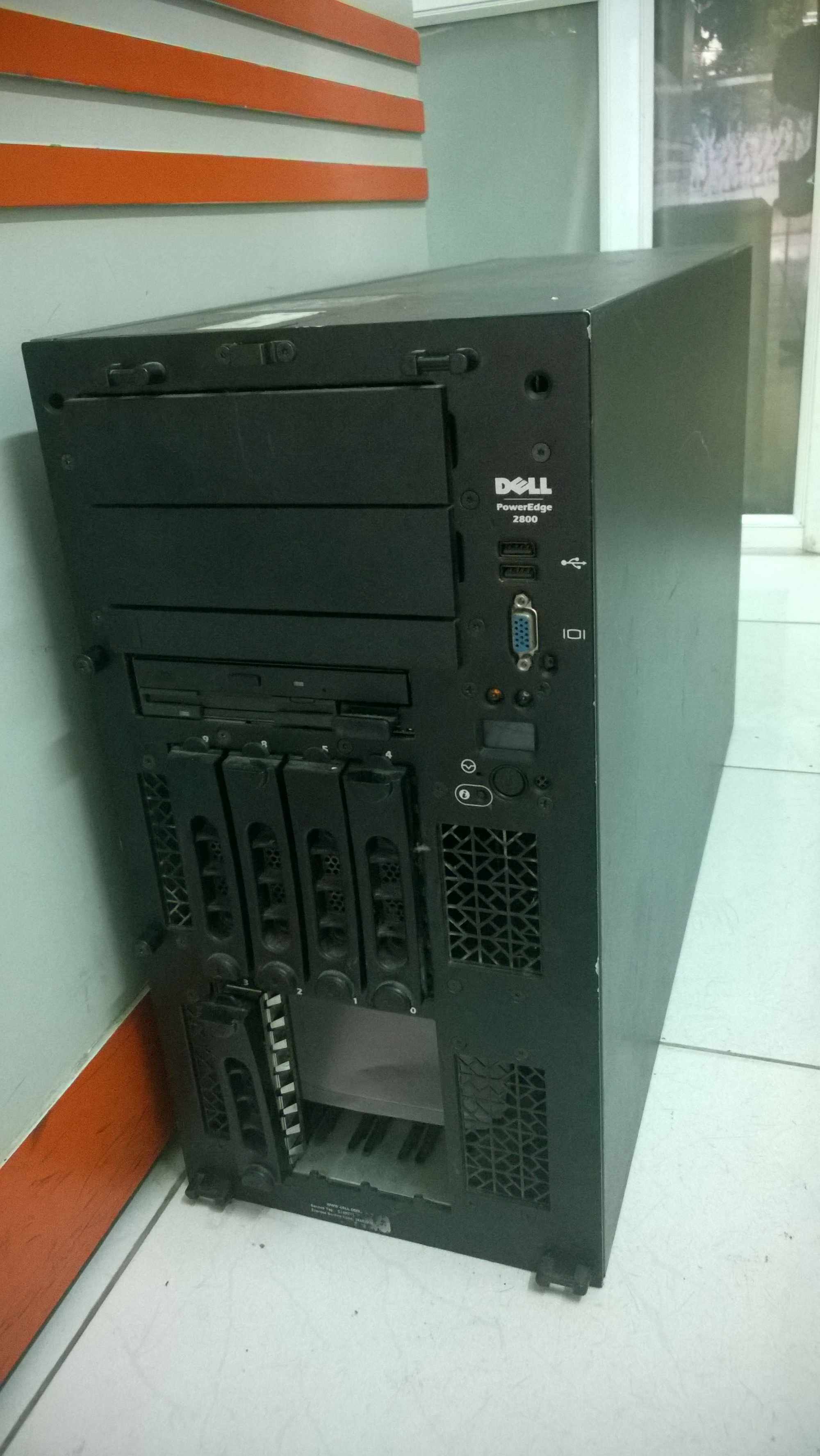
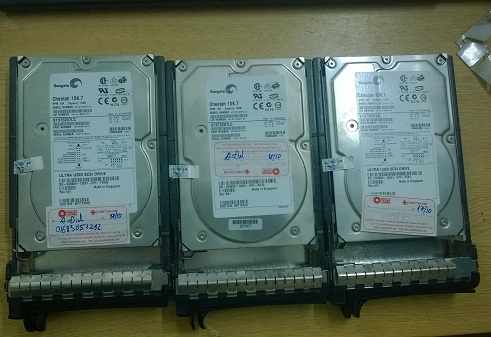
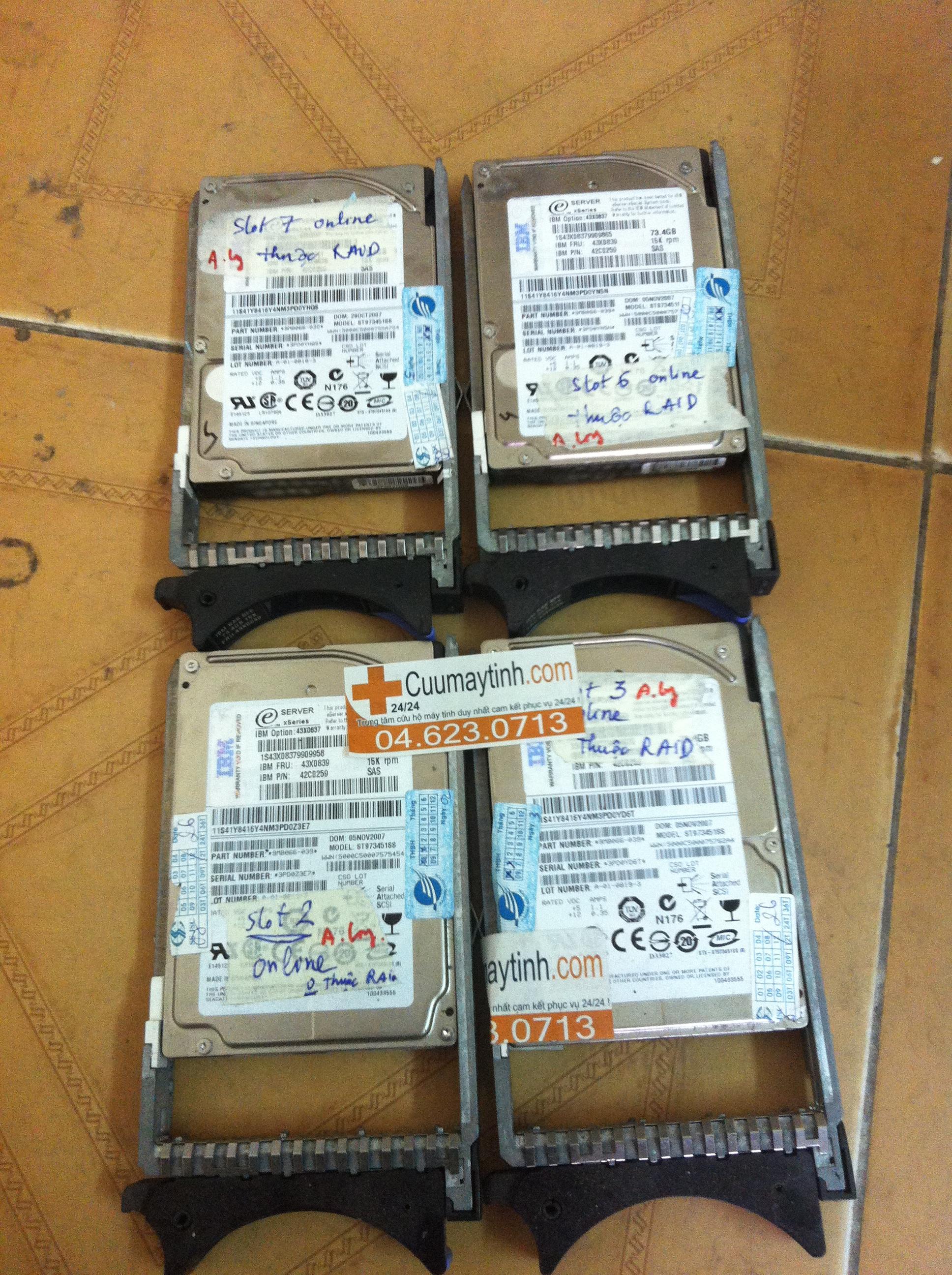
Một số hình ảnh  ổ cứng khách hàng đã thực hiện:
IMG_20140317_141514 WP_20140912_006 WP_20140912_005 WP_20140908_004
WP_20140821_002 20140721_134914 20140725_142426 20140721_174911
IMG_20140413_151732 IMG_20140413_151721 IMG_20140317_141509 IMG_20140317_141554
20140714_180003 WP_20140911_005 20140722_135117 20140707_130510

P0950_03-12-11 IMG_0263 WP_20140919_004 241
WP_20141021_002 WP_20141023_001 server P1638_05-12-11
P1827_01-12-11 RAID5_RECOVERY VLUU L100, M100  / Samsung L100, M100

– Nếu dữ liệu thực sự rất quan trọng, bạn nên đem ổ cứng đến những dịch vụ cứu dữ liệu có uy tín để kiểm tra, tuyệt đối không mang tới các đơn vị không chuyên về dữ liệu  vì sẽ ảnh hưởng đến khả năng khôi phục dữ liệu hoặc làm tình hình thêm nghiêm trọng.
1.       Với đội ngũ kỹ sư kinh nghiệm lâu năm trong ngành cứu dữ liệu. Tham gia các khoá đào tạo của các hang sản xuất nổi tiếng.
2.       Hệ thống máy móc thiết bị hiện đại được nhập từ LB Nga, đặc chủng. Bản quyền hỗ trợ kỹ thuật trả phí từ ACE co.,ltd RUSSIA. đủ khả năng khôi phục dữ liệu trên 95 % các thiết bị lưu trứ tại VN.
3.       Quan trọng hơn cả là cuumaytinh hiểu sự quan trọng dữ liệu đối với khách hàng. Luôn coi dữ liệu khách hàng như dữ liệu của mình và cố hết sức có thể để khôi phục lại.
4.       Miễn phí khi nhận,kiểm tra  ổ cứng
5.       Chỉ trả phí khi thấy dữ liệu và đồng ý lấy dữ liệu. Không đồng ý, không tốn bất cứ khoản gì.
6.       Chúng tôi sẽ trả lại nguyên trạng thiết bị nếu không lấy được dữ liệu.
7.       Được copy ra CD, DVD (nếu dung lượng dữ liệu từ 5G trở xuống) miễn phí.
8.       Đảm bảo tuyệt đối bí mật thông tin, dữ liệu khách hàng.
Cứu dữ liệu tại  cuumaytinh sẽ không tính phí dựa trên số Mb khách cần lấy mà tính phí dựa trên dung lượng ổ cứng của bạn (40Gb,80Gb…)và chỉ lấy một giá.
Trung tâm cứu Cứu dữ liệu. cuumaytinh – Công ty CP Giải pháp máy tính Việt Nam
Trụ sở chính và  LAB tiêu chuẩn: ( Xử lý mọi trường hợp đặc biệt là lỗi cơ, đầu đọc, ổ cứng không nhận)
Số 29 Ngõ 40 Tạ Quang Bửu – P.Bách khoa – Quận Hai Bà Trưng – Hà Nội.
(Đối diện trường tiểu học Lê Văn Tám) đường ngõ rộng 15 m được phép đỗ xe.
ĐT: 04. 36230713 -Fax: 04.36230714  – Hotline: Mr Cường: 0912 600 250 – Email: cuongmanh.data@gmail.com
Văn Phòng Tại Cầu Giấy: Tiếp nhận và xử lý những ca logic. ( ổ cứng vẫn nhận nhưng lỗi do virut, xóa nhầm, ghost nhầm,bad sector )
P 302 Tòa Nhà RAKUZA –  Số 28 Vũ Phạm Hàm – Quận Cầu Giấy – TP HÀ NỘI
(số 20 Đường Nguyễn Khang rẽ vào 20m)
Mr Tuấn: 0976.758881 Email: doanhtuan.data@gmail.com

By Cường  Mạnh

0 nhận xét
Nhãn: , , , , , ,

Phục hồi dữ liệu hiệu quả với Rstudio(Mới)

Phục hồi dữ liệu hiệu quả với Rstudio(Mới) do Trung Tâm Phục hồi dữ liệu HDD biên soạn sẽ mang đến cho những người trong lĩnh vực này đặc biệt quan tâm.
Phục hồi dữ liệu nếu:
– FDISK hay những tiện ích đĩa khác đã chạy;
– Dính VIRUS; FAT bị hư; MBR mấta
– Nhận diện tên nội bộ.
– Những file được phục hồi có thể lưu trên bất cứ đĩa nào truy xuất bởi hệ điều hành chủ.
– File hay nội dung đĩa có thể xem và sửa với trình chỉnh nội dung hexa nâng cao. Hỗ trợ chỉnh sửa thuộc tính file NTFS.
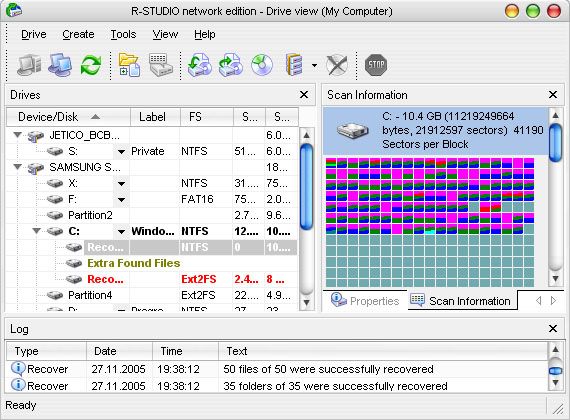
R-Studio phần mềm mạnh mẽ và hiệu quả về phục hồi dữ liệu. Được tăng cường bởi các công nghệ phục hồi dữ liệu độc đáo mới, đó là các giải pháp phục hồi dữ liệu toàn diện nhất để phục hồi tập tin từ phân vùng FAT12/16/32, NTFS, NTFS5 (tạo và cập nhật bởi Windows 2000/XP/2003/Vista), HFS / HFS + (Macintosh ), Little và Big Endian của UFS1/UFS2 (FreeBSD / OpenBSD / NetBSD / Solaris) và phân vùng Ext2FS/Ext3FS (Linux) . Nó hoạt động trên đĩa mạng và nội bộ, thậm chí khi những phân vùng này được định dạng, hư hỏng hoặc bị xóa. Thiết lập tham số linh hoạt để cung cấp cho bạn kiểm soát tuyệt đối trong khi phục hồi dữ liệu.R-Studio phần mềm phục hồi dữ liệu đã được phát triển để sử dụng bởi các chuyên gia phục hồi dữ liệu, quản trị hệ thống, chuyên gia CNTT, và người sử dụng máy tính tiên tiến và dồi dào kinh nghiệm. Một số tính năng của R-Studio còn được thiết kế dành riêng cho các chuyên gia máy tính pháp y, và hầu hết các người sử dụng R-Studio không cần tất cả các tính năng của phần mềm.
click and discover

Do nhiều tính năng được trình bày trong R-Studio, có thể người dùng thiếu kinh nghiệm đã tìm thấy giao diện của nó với nhiều chức năng phong phú sẻ gặp một chút bối rối. Chúng tôi đã thực sự cố gắng đơn giản hóa các giao diện phần mềm càng nhiều càng tốt và đã bao gồm một số chi tiết giúp đỡ bằng thủ công với sản phẩm. R-Studio có ba bước giao diện thuật sĩ hướng dẫn người dùng , nó cung cấp một cách dễ dàng hơn để thực hiện nhiệm vụ phục hồi dữ liệu thông thường mà không cần bất kỳ sự thỏa hiệp đến hiệu quả của họ. Đó là sự lựa chọn tốt nhất cơ bản và một số nhu cầu phuc hoi du lieu tiên tiến. Dưới đây bạn có thể so sánh các tính năng chính của R-Studio và R-Undelete. R-Studio là bộ phần mềm phục hồi dữ liệu bị xóa mạnh mẽ.
Có được những công nghệ phục hồi độc nhất, nó là giải pháp toàn diện nhất để phục hồi dữ liệu từ phân vùng FAT12/16/32, NTFS, NTFS5 (tạo và cập nhật bởi Windows 2000/XP/2003/Vista), HFS/HFS+ (Macintosh), những biến thể Little và Big Endian của UFS1/UFS2 (FreeBSD/OpenBSD/NetBSD/Solaris) và Ext2FS/Ext3FS (Linux). Nó hoạt động trên đĩa mạng và nội bộ, thập chí khi những phân vùng này được định dạng, hư hại hay bị xóa. Những thiết lập linh hoạt cho bạn điều khiển toàn diện việc cứu dữ liệu. Những tiện ích R-Studio phục hồi các file: Xóa không vào Recycle Bin, hay khi Recycle Bin đã bị dọn sạch; Bị xóa bởi virus tấn công hay cúp điện; Sau khi phân vùng với những file bị định dạng lại, hệ thống file khác nhau; Khi cấu trúc phân vùng bị thay đổi hay hư hại. Trong trường hợp này, this case, những tiện ích R-Studio có thể quét đĩa cứng để tìm những phân vùng trước đây và phục hồi file từ phân vùng tìm thấy. Từ các đĩa cứng có các bad hư. phần mềm R-Studio Data Recovery có thễ copy toàn bộ hay một phần đĩa vào file ảnh đĩa và xử lý các file này. Điều này đặc biệt hữu ích khi những sector hư liên tục xuất hiện trên đĩa cứng, và những thông tin còn lại phải lưu lại ngay lập tức.

R-Studio43
Những tính năng R-Studio mới trong phiên bản 5.xxx
-Hỗ trợ hệ thống file HFS và HFS+. Ngoài FAT/NTFS/ExtFS2/ExtFS3/UFS1/UFS2 R-Studio hỗ trợ hệ thống file HFS và HFS+ phá triển bỡi Apple Computer sử dụng trên các máy chạy hệ điều hành Mac.
– R-Studio không thể cài trên hệ điều hành Mac OS,nhưng đĩa cứng phân vùng HFS và HFS+ có thể gắn vào máy Windows và xử lý bởi R-Studio.
– Hỗ trợ máy tính Apple. Phiên bản R-Studio Emergency mới có thể chạy từ CD trên máy Macintosh nền Intel.
– Hỗ trợ biến thể Big Endian của UFS .
– Hỗ trợ giản đồ phân vùng GPT. Giản đồ này sử dụng trong hệ điều hành Windows 64-bit.
– Hỗ trợ APM. Bản đồ phân vùng Apple(APM) là giản đổ phân vùng sử dụng để xác định những tổ chức cấp thấp dữ liệu trên đĩa sử dụng Macintosh.
– R-Studio Technician Portable được thêm vào gói R-Studio Technician. Phiên bản portable có thể chạy từ các thiết bị lưu trữ USB.
– Hỗ trợ định dạng file ảnh nén. Khi R-Studio tạo một ảnh của đĩa hay phần của nó, ảnh này có thể nén và chia thành nhiều file nhỏ để đưa vào đĩa CD/DVD/Flash hay FAT16/FAT32.
– R-Studio đọc và mở file ảnh chỉ cho mục đích khôi phục dữ liệu. Để làm việc với file ảnh và phục hồi từ file hãy dùng phần mềm R-Drive Image.
Những tính năng của R-Studio Data Recovery :
– Giao diện phong cách “Windows Explorer” chuẩn.
– Hệ điều hành: Windows 9x, ME, NT, 2000, XP, 2003 Server, Vista.
– Phục hồi dữ liệu qua mạng. Những file có thể trên các máy mạng chạy Win95/98/ME/NT/2000/XP/2003/Vista, Macintosh, Linux và UNIX.
– Hỗ trợ hệ thống file: FAT12/16/32, NTFS, NTFS5 (tạo và cập nhật bởi Windows 2000/XP/2003/Vista), HFS/HFS+ (Macintosh), những biến thể Little và Big Endian của -UFS1/UFS2 (FreeBSD/OpenBSD/NetBSD/Solaris) và Ext2FS/Ext3FS (Linux).
– Thừa nhận và phân tích giản đồ những phân vùng động (Windows 2000/XP/2003/Vista), Basic(MBR) và BSD (UNIX) và phân vùng Apple. Những phân vùng động trên GPT cũng được hỗ trợ cũng như trên MBR.
– Phục hồi RAID bị hư. Nếu hệ điều hành của bạn không thể nhận diện RAID, bạn có thể tạo RAID ảo từ các phụ kiện của nó. RAID ảo có thể được xử lý như thật.
– Tạo file ảnh cho toàn bộ đĩa cứng, phân vùng hay một phần của nó. Những file ảnh này có thể được nén và chia nhỏ để đưa vào CD/DVD/Flash hay FAT16/FAT32. Sau đó những file này có thể được xử lý như những đĩa bình thường.
– Phục hồi dữ liệu từ phân vùng bị xóa hay hư hại, file mã hóa (NTFS 5), những dòng dữ liệu thay đổi (NTFS, NTFS 5).

0 nhận xét
Nhãn: , , , , ,

Phục hồi dữ liệu HDD – Khôi phục dữ liệu cho IPod (Mới)

Đồ của bạn đang dùng, ví dụ đơn giản như một chiếc Ipod chẳng hạn bỗng dưng có một lúc nào đó iPod của bạn bị hỏng và dữ liệu mất gần hết, khi đem ra tiệm sửa, người ta nói sau khi sửa sẽ mất hết luôn các dữ liệu trong đó. Lúc ấy, bạn sẽ làm sao? Nếu trong đó có những tài liệu đơn giản thì không vấn đề nhưng ngược lại.
Nếu bạn “ thầm nghĩ ” để mất dữ liệu mà lỡ như trong ấy có nhiều tài liệu quý thì quả là một điều không hay. iPod Data Recovery là một công cụ tuyệt vời giúp bạn lấy lại các dữ liệu trong iPod trước khi đem đi sửa và bảo đảm 100% rằng bạn không bị mất các dữ liệu trong iPod của mình. Chương trình tải tại http://tinyurl.com/c26kjk đó là một trong những tiện ích tốt rất tuyệt cho người sử dụng Ipod có thể hoàn toàn yên tâm về dữ liệu của mình và không phải lo cứu dữ liệu bị mất,hay bị virut xâm nhập.
Sau khi tải về, bạn hãy cài đặt chương trình rồi mở nó lên, tiếp đó bạn kết nối iPod vào máy tính của mình, nhấn Retry để chương trình kết nối dữ liệu với iPod. Quá trình này sẽ mất vài giây. Tiếp đó, để tiến hành phục hồi dữ liệu cho iPod, bạn nhấn chọn lên thiết bị iPod của mình trong khung bên tay trái rồi đánh chọn mục Advance Search và nhấn nút , tiếp đó trong mục Partition Type – bạn hãy chọn định dạng cho thiết bị nhớ lưu trong iPod.
ảnh phục hồi dữ liệu cho ipod
Thông thường thì iPod Data Recovery sẽ giúp bạn nhận dạng định dạng thiết bị nhớ của iPod, và bạn chỉ sửa lại thông tin trong mục Partition Type nếu như bạn biết chắc chắn định dạng thiết bị nhớ trong iPod khác với thông tin được hiển thị. Bây giờ, bạn lại nhấn để tiếp tục. Lúc đó, công cụ sẽ tiến hành quá trình phục hồi dữ liệu cho iPod, và bạn nên đợi cho đến khi chương trình làm xong công việc.
ảnh phục hồi dữ liệu cho ipod 1
Khi việc khôi phục dữ liệu đã xong, bạn nhấn chuột lên thiết bị iPod trong khung bên trái rồi lại nhấn nút , lúc đó khung bên trái sẽ hiện ra danh mục các dữ liệu vừa được phục hồi. Bạn hãy tìm đến từng mục trong các danh mục đó và muốn lưu lại cái nào, bạn hãy nhấn chuột phải lên mục ấy rồi chọn Save để chỉ lưu duy nhất mục ấy hoặc chọn Save all để lưu tất cả các mục trong một thư mục được phục hồi. Nếu muốn mở xem thử dữ liệu được phục hồi, bạn chọn Open là xong. Để lưu lại toàn bộ dữ liệu được phục hồi, bạn nhấn chuột lên nút Save  rồi tìm chỗ lưu. Bây giờ, bạn có thể an tâm đem iPod của mình đi sửa rồi đó.

0 nhận xét
Nhãn: , , , , , ,

Backup dữ liệu tốt nhất 2015 Phần mềm FREE


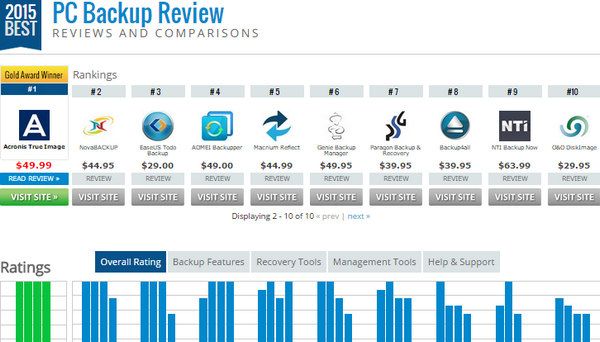
Mới đây, tạp chí công nghệ uy tín đã công bố Top 10 phần mềm Backup dữ liệu tốt nhất năm 2015 dành cho PC dựa trên số phiếu bình chọn của người dùng trên thế giới. Hãy cùng http://phuchoidulieuhdd.com/ điểm qua những phần mềm này nhé.
Trong quá trình thao tác trên máy tính để hạn chế mất mát dữ liệu bạn nên Backup, sao lưu những dữ liệu quan trọng để khôi phục lại khi gặp sự cố. Tuy nhiên để lựa chọn mình phần mềm Backup dữ liệu tốt nhất không hề đơn giản nếu chưa từng dùng thử nó.
10 phần mềm backup dữ liệu2015

Phần mềm backup dữ liệu O&O DiskImage
O&O DiskImage thực hiện sao chép tất cả các dữ liệu trên máy tính, thậm chí cả khi máy tính đang được sử dụng, phần mềm cho phép sao lưu dữ liệu để ở 1 nơi an toàn tránh việc vị virus xâm nhập và có thể khôi phục dữ liệu bất cứ lúc nào khi xảy ra sự cố
Trên đây, chúng tôi đã chia sẻ đến các bạn Top 10 phần mềm Backup dữ liệu dành cho PC được đánh giá cao 2015, bạn có thể lựa chọn cho mình phần mềm phù hợp để sao lưu dữ liệu quan trọng và khôi phục lại khi cần thiết.Phần mềm backup dữ liệu O&O DiskImage
Phần mềm backup dữ liệu Acronis True Image
Acronis True Image giúp người dùng máy tính nhanh chóng và dễ dàng sao lưu các dữ liệu và phục hồi lại chúng trong nháy mắt. Acronis True Image cho phép bạn tạo và khôi phục lại bản sao lưu trực tuyến thông qua điện toán đám mây, tìm kiếm để sao lưu các tập tin, thiết lập việc sao lưu dự liệu theo định kỳ. Bạn có thể khôi phục dữ liệu lại trạng thái máy tính của bạn thông qua việc khởi động như USB.Phần mềm backup dữ liệPhần mềm backup dữ liệu Acronis True Imageu NovaBACKUP

Phần mềm backup dữ liệu EaseUS Todo Backup
Easeus Todo Backup Home cung cấp giải pháp sao lưu và khôi phục hệ thống một cách dễ dàng và hiệu quả. Chương trình tích hợp trình thuật sĩ để hướng dẫn chi tiết các bước cần làm để sao lưu hay khôi phục tới người dùng. Phần mềm cũng có thể làm việc với từng phân vùng và ổ đĩa cụ thể để tiết kiệm thời gian sao lưu.Phần mềm backup dữ liệu EaseUS Todo Backup
Đặc biệt, Easeus Todo Backup Home có thể tạo một bản sao phân vùng hệ thống để nhanh chóng có khởi chạy trong trường hợp treo hệ thống hoặc lỗi phần cứng, khôi phục lại ổ đĩa hoặc phân vùng sau khi virus tấn công, không ổn định do các ứng dụng lạ, ổ cứng không…
  phần mềm backup dữ liệu AOMEI Backupper
AOMEI Backupper giúp bạn sao lưu các dữ liệu được lưu trữ trong các vị trí khác nhau trên máy tính, bạn có thể sao lưu trên các phân vùng, trên ổ đĩa hoặc toàn bộ hệ thống máy tính. Vì vậy, tiện ích này giúp bạn phục hồi dữ liệu khi máy tính bị hư hại do nhiều nguyên nhân khác nhau và không thể truy cập theo cách thông thường.
AOMEI Backupper giúp bạn sao lưu các dữ liệu trên ổ đĩa thuộc nhiều loại khác nhau như IDE, SATA, SCSI, SSD, trên các thiết bị lưu trữ ngoài như ổ cứng di động, USB, thẻ nhớ, bao gồm cả đĩa MBR, GTP, hỗ trợ các thiết bị có dung lượng kích thước lớn đến 2TB.
Phần mềm backup dữ liệu AOMEI Backupper
 
Phần mềm backup dữ liệu NTI Backup Now
NTI Backup Now là phần mềm cung cấp khả năng sao lưu tất cả các dữ liệu trên máy tính để đề phòng trường hợp dữ liệu bị mất, bị xóa còn có thể khôi phục dữ liệu lại được, phần mềm không chiếm nhiều dung lượng bộ nhớ và CPU nên tốc độ chương trình nhanh, thời gian sao lưu chỉ mất vài phútPhần mềm backup dữ liệu NTI Backup Now
Phần mềm backup dữ liệu  Macrium Reflect
Macrium Reflect cung cấp cho người dùng khả năng tạo file ảnh cho ổ cứng nhằm mục đích sao lưu và phục hồi dữ liệu bất kỳ lúc nào bạn cần. Đặc biệt, phần mềm hỗ trợ sao lưu và phục hồi trên hầu hết các định dạng phân vùng ổ cứng NTFS, FAT và các định dạng file, thư mục.
Hơn hết, Macrium Reflect cung cấp tính năng vượt bậc cho phép sao lưu dữ liệu ngay trong chế độ Windows đồng thời vẫn có thể sử dụng các ứng dụng khác trên máy tính để làm việc. Macrium Reflect hỗ trợ bạn tạo file hình ảnh ổ đĩa trong chế độ Windows an toàn và hiệu quả bằng cách sử dụng VSS.Phần mềm backup dữ liệu  Macrium Reflect
 Phần mềm backup dữ liệu NovaBACKUP NovaBACKUP Professional tự động sao lưu dữ liệu trong thời gian nhanh nhất, tất cả dữ liệu trên máy tính của bạn có thể được sao lưu sang các thiết bị như ổ cứng, ổ đĩa băng từ, ổ đĩa USB, CD / DVD / ổ đĩa Blu-Ray. Với công nghệ NovaStor cho phép bạn khôi phục lại dữ liệu bất cứ lúc nàoPhần mềm backup dữ liệu NovaBACKUP
Phần mềm backup dữ liệu Genie Backup Manager
Genie Backup Manager Home hỗ trợ sao lưu nhanh chóng và chính xác các dữ liệu thông thường như ảnh, media, email, các tập tin và thư mục cá nhân một cách nhanh chóng và chính xác. Chương trình sẽ lưu trữ bản sao ở kho an toàn để sẵn sàng thực hiện khôi phục bất cứ khi nào người dùng cần. Bộ lọc thông minh của ứng dụng cho phép bạn thêm hoặc loại bỏ các tập tin cụ thể theo các tiêu chuẩn đề ra.
Phần mềm có tính năng bảo mật dữ liệu rất cao. Tất cả các bản sao lưu đều được mã hóa 128 – bit AES trước khi lưu trữ, đảm bảo an toàn dữ liệu mạnh mẽ.Phần mềm backup dữ liệu Genie Backup Manager
 Phần mềm backup dữ liệu Paragon Backup & Recovery
Paragon Backup & Recovery 14 Home cho phép quản lý tất cả các dữ liệu trong ổ cứng máy tính, phần mềm có thể dễ dàng tạo ra bản sao của ổ đia, bao gồm cả hệ điều hành, bạn có thể đặt một hình ảnh sao lưu trong ổ cứng ở chế độ được bảo mật, ngoài ra chương trình cho phép cứu dữ liệu bất cứ lúc nàoPhần mềm backup dữ liệu Paragon Backup & Recovery


 Phần mềm backup dữ liệu Backup4all
Backup4all Standard kad một phần mềm sao lưu dữ liệu dành cho WIndows của hãng Softland với chức năng bảo vệ dữ liệu của bạn khỏi sự mất mát bằng các task tự động, Backup4all là một phần mềm sao lưu cung cấp chức năng độc đáo để theo dõi các phiên bản của file. Bạn có thể khôi phục theo lựa chọn mọi trạng thái trước đó của file trực tiếp từ cửa sổ chính. Bạn có thể Sao lưu sang DVD và CD Nó cho phép bạn sao lưu các file mở cục bổ từ phân vùng NTFS trong Windows XP/2003 Server.Phần mềm backup dữ liệu Backup4all
Nếu bạn gặp sự cố về dữ liệu như mất dữ liệu, mờ hay hỏng dữ liệu hãy đến với chúng tôi:
TRUNG TÂM PHỤC HỒI DỮ LIỆU PHUCHOIDULIEUHĐ.COM – CÔNG TY CP GIẢI PHÁP MÁY TÍNH VIỆT NAM
ĐC: số 29 Ngõ 40 Tạ Quang Bửu – Bách Khoa – Hà Nội
ĐT: 04.36230713 – 0912 600250  – Email : cuongmanh.data@gmail.com

VP Quận Cầu Giấy: Tầng 3 P302 – Số 28 Vũ Phạm Hàm  – Cầu Giấy – Hà Nội
ĐT: Mr. Tuấn 0976758881 – Email: doanhtuan.data@gmail.com

0 nhận xét
 
Vé máy bay đi Quốc tế © 2012 | Designed by Tony Trieu